
Como importar membros por planilha
Em Membros > Adicionar membros > Várias pessoas (planilha), envie um arquivo .xlsx ou .csv com a coluna email. Quem já tem conta entra na hora; para os demais, baixe os links de convite e envie.
Atualizado em 03/10/2026. As telas são de um clube de demonstração, com dados fictícios.
Convide pessoas para o clube

Ler a transcrição do vídeo
Vamos trazer os membros para o clube. Abra Membros, clique em Adicionar membros e escolha uma pessoa por e-mail.
Informe o e-mail e confirme o convite. Quem já tem conta entra na hora; quem ainda não tem recebe um link.
Copie esse link e envie pelo seu próprio e-mail ou WhatsApp. A Vantuni não envia a mensagem por você.
Para convidar várias pessoas, escolha a opção de planilha. Baixe o modelo e preencha a coluna de e-mail.
Envie o arquivo e confira a revisão. Adicione as pessoas e gere os convites de quem ainda precisa criar conta.
Baixe os links e compartilhe cada convite com a pessoa certa. Ficou alguma dúvida? Abra a conversa com a Vivi.
5 passos
Abra Membros e toque em Adicionar membros. O botão aparece quando o clube está publicado.

Escolha Várias pessoas (planilha).
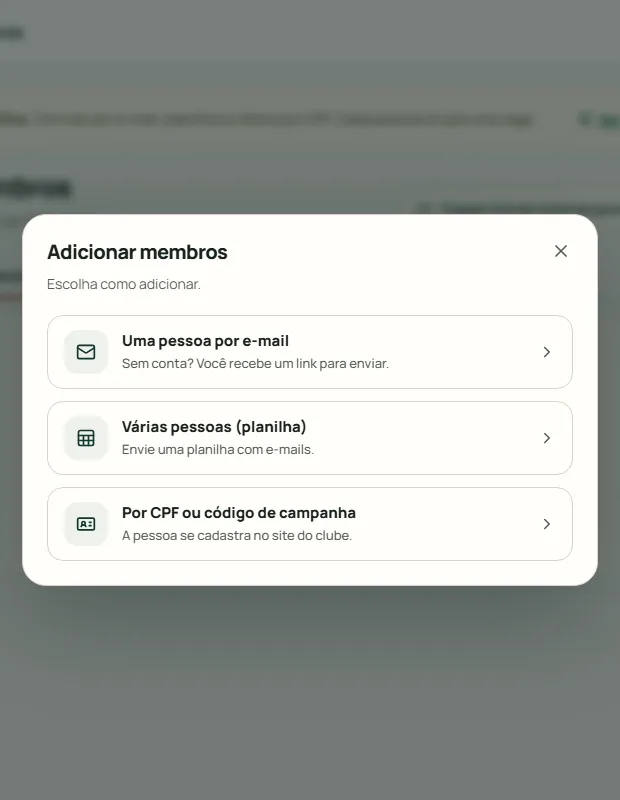
Baixe o modelo (Baixar modelo (.xlsx) ou Modelo em planilha simples (.csv)), preencha a coluna email (a coluna matricula é opcional) e escolha a planilha. Cabem até 20.000 membros por arquivo (5 MB).
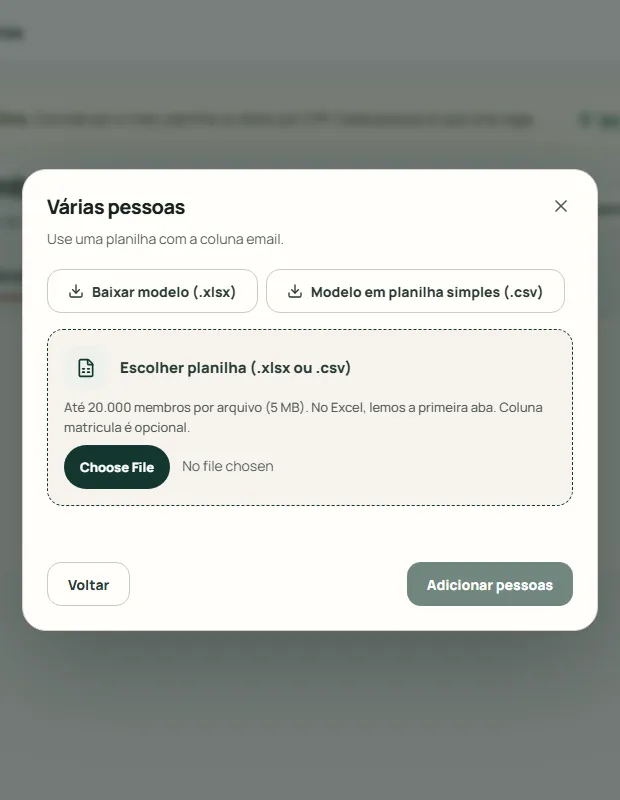
Confira a lista: cada linha mostra se está pronta ou com erro. Toque em Adicionar N pessoas.
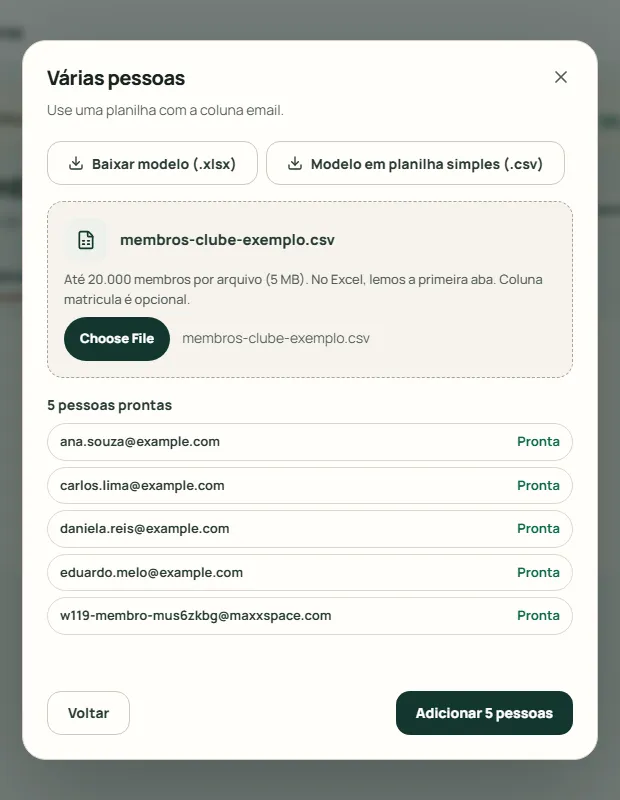
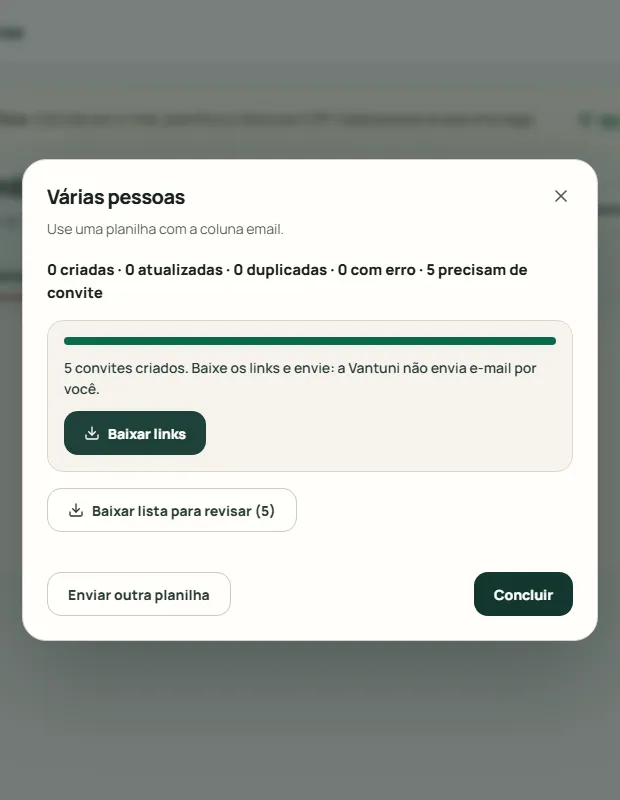
Quem ainda não tem conta precisa de convite: toque em Convidar essas N pessoas. Se a tela disser que os convites foram enviados por e-mail, pronto: cada pessoa recebe o convite com o nome e as cores do clube e um lembrete 2 dias antes de vencer. Senão, toque em Baixar links e envie cada link pelo seu canal (e-mail, WhatsApp). Convites vencidos se renovam de uma vez na aba Convites, no botão que renova os vencidos.
- Os convites só são gerados depois que o endereço do clube estiver ativo (Meu clube > Verificar ativação).
- Cada pessoa ativa ocupa uma vaga do plano.
- Corrija as linhas marcadas com erro antes de confirmar. Se exceder o limite do arquivo, divida a lista; se faltarem vagas no plano, o dono pode subir de plano em Assinaturas.
- Envie o link de cada convite apenas à pessoa correspondente. Ela precisa entrar com o e-mail convidado; se o convite vencer, use Gerar novo link na aba Convites, em Membros, sem refazer a planilha.
Outros artigos da Central
Quer ver na prática?
Agende uma apresentação e veja o clube com a sua marca e os benefícios da rede Vantuni.